💻 ネット検索で勉強!MacBook AirとiPadを並べてみたべ
最近はネットで色々とMacの便利機能や情報を探して勉強しているんだけどさ、これが知れば知るほど「へぇ〜!」と感心することばかりで本当に勉強になるんだべな!
俺のデスク周りは今、左側にメインのMacBook Air、右側にロジクールのキーボードカバー(※Combo Touchだべな!)を装着したiPad(第9世代)を並べて置いているんだべさ!
なんて言った機能だったべか……すっかり名前を忘れてしまったべな!(笑)
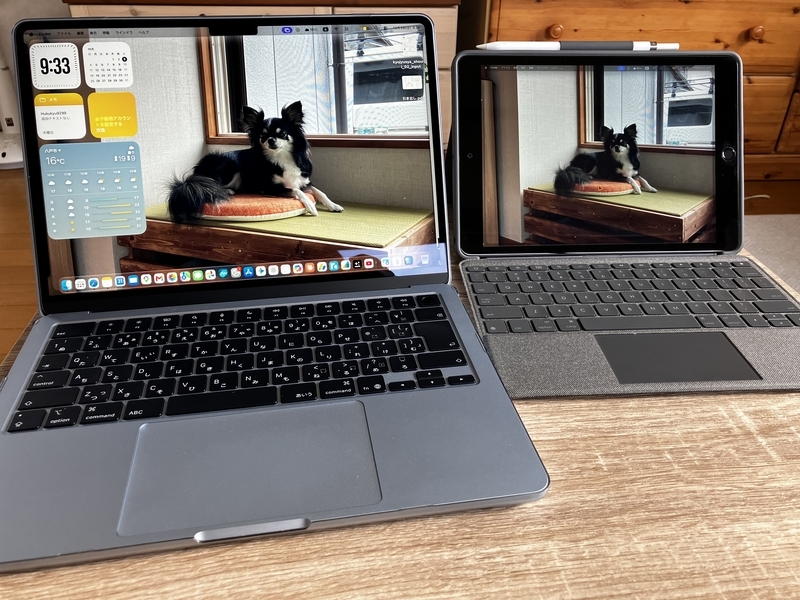
実はネットの情報を見ていたらさ、「MacBook Airの隣にiPadを置くだけで、iPadがMacのサブモニター(拡張画面)になるんだべ!」って書いてあってさ。 「えっ、ケーブルも繋がねえのにそんなこと出来るのか!?」と半信半疑で試してみたんだべな!
😲 カーソルが画面を越えて移動!? Appleの連携技術にビックリだべ
実際に設定して試してみたら、本当に驚いたんだべさ!!
MacBook Airのデスクトップ画像が、そのまま右側に置いたiPadの画面にも綺麗に映し出されているんだべな!
さらに驚いたのがカーソル(マウスの矢印)の動きだべ! MacBook Airのトラックパッドを操作して、画面の右端をスーッと超えさせると……なんと、そのまま隣にあるiPadの左端から矢印がヌルッと出てくるんだべさ!!(爆)
「うわっ、画面をまたいで矢印が移動したべ!!」と思わず一人で声を上げてビックリしてしまったんだべな(笑)。
わざわざ外部モニターを買い足さなくても、目の前にあるiPadがそのまま作業スペースを広げてくれる「2画面(デュアルモニター)」として使えてしまうんだすけ、今の時代の技術は本当に凄えべな〜!
📱 処分しようと思っていたiPad……手元に残して大正解だったべ!
実はさ、今回新しいMacBook Airを購入した時には「もうパソコンがあるんだから、タブレットのiPadは使わねえべな〜。フリマアプリかリサイクルショップで処分するべか」って本気で思っていたんだべさ。
だけど「まあ、焦って売らなくてももう少し手元に置いておくべ」と思って残しておいたんだけどさ……本当に売らずに手元に残しておいて大正解だったべな!!(笑)
実際のところ、サブモニターとして具体的にどうやって日々のブログ執筆や調べものにフル活用していけば良いのか、まだまだ操作を完璧には理解しきれてねえんだけどな!(爆)
片方の画面でブログの執筆画面を開きつつ、もう片方のiPad画面で調べもののウェブサイトや資料を開いておくだけでも、画面を切り替える手間が省けて格段に作業がラクになりそうだべさ!
まだまだ年寄りには勉強することが山ほどあるけれど、こうやって新しい便利な使い方を発見していくのは幾つになってもワクワクして楽しいもんだべな〜!
⚠️ 【ご購入・設定前の注意点】
※記事内で紹介しているMacBook AirとiPadの連携機能(Sidecarやユニバーサルコントロール)につきましては、私自身も年を取ってきたすけ、機能名や詳しい設定手順の記憶違いがあるかもしれません(笑)。ご利用の際は、お使いのMacおよびiPadのOSバージョンや対応機種をご確認いただき、Apple公式サイト等の最新情報をご参照のうえ、ご自身で納得されてから便利にお楽しみくださいね!


