1import{c as a,r as e,m as l}from"./instance.COLJg0DX.js";import{u as o}from"./hoisted.DCcpwsWE.js";import"./astro/assets-service.CjIYLk2e.js";import"./index.DfVIw1sm.js";const n=`<h2 id="ç¯å¢é ç½®">ç¯å¢é ç½®</h2> 2<p>ç¯å¢ï¼Window10ãVMware 16</p> 3<p>apache-seatunnel-2.3.3-bin.tar.gz</p> 4<p>jdk-8u301-linux-x64.tar.gz</p> 5<p>apache-maven-3.8.6-bin.tar.gz</p> 6<p>apache-seatunnel-web-1.0.0-bin.tar.gz</p> 7<p>å®è£ éåï¼ubuntu-22.04.3-live-server-amd64.iso</p> 8<h2 id="å®è£ mysql">å®è£ mysql</h2> 9<p>ä¸è½½mysqlï¼å®è£ ææ°çmysql8.0</p> 10<pre class="astro-code github-dark" style="background-color:#24292e;color:#e1e4e8; overflow-x: auto;" tabindex="0" data-language="bash"><code><span class="line"><span style="color:#B392F0">sudo</span><span style="color:#9ECBFF"> apt</span><span style="color:#9ECBFF"> update</span></span> 11<span class="line"><span style="color:#B392F0">sudo</span><span style="color:#9ECBFF"> apt</span><span style="color:#9ECBFF"> install</span><span style="color:#9ECBFF"> mysql-server</span></span> 12<span class="line"></span></code></pre> 13<p>å®è£ å®æ¯mysqlä¼å¯å¨ï¼éªè¯mysqlçå¯å¨ç¶æ</p> 14<pre class="astro-code github-dark" style="background-color:#24292e;color:#e1e4e8; overflow-x: auto;" tabindex="0" data-language="bash"><code><span class="line"><span style="color:#B392F0">sudo</span><span style="color:#9ECBFF"> systemctl</span><span style="color:#9ECBFF"> status</span><span style="color:#9ECBFF"> mysql</span></span> 15<span class="line"></span></code></pre> 16<pre class="astro-code github-dark" style="background-color:#24292e;color:#e1e4e8; overflow-x: auto;" tabindex="0" data-language="bash"><code><span class="line"><span style="color:#B392F0">dev@dev:~$</span><span style="color:#9ECBFF"> sudo</span><span style="color:#9ECBFF"> systemctl</span><span style="color:#9ECBFF"> status</span><span style="color:#9ECBFF"> mysql</span></span> 17<span class="line"><span style="color:#B392F0">â</span><span style="color:#9ECBFF"> mysql.service</span><span style="color:#9ECBFF"> -</span><span style="color:#9ECBFF"> MySQL</span><span style="color:#9ECBFF"> Community</span><span style="color:#9ECBFF"> Server</span></span> 18<span class="line"><span style="color:#B392F0"> Loaded:</span><span style="color:#9ECBFF"> loaded</span><span style="color:#E1E4E8"> (/lib/systemd/system/mysql.service; </span><span style="color:#B392F0">enabled</span><span style="color:#E1E4E8">; </span><span style="color:#B392F0">vendor</span><span style="color:#9ECBFF"> preset:</span><span style="color:#9ECBFF"> enabled</span><span style="color:#E1E4E8">)</span></span> 19<span class="line"><span style="color:#B392F0"> Active:</span><span style="color:#9ECBFF"> active</span><span style="color:#E1E4E8"> (running) since Sat 2023-11-25 04:25:17 UTC; </span><span style="color:#B392F0">18s</span><span style="color:#9ECBFF"> ago</span></span> 20<span class="line"><span style="color:#B392F0"> Process:</span><span style="color:#79B8FF"> 2652</span><span style="color:#9ECBFF"> ExecStartPre=/usr/share/mysql/mysql-systemd-start</span><span style="color:#9ECBFF"> pre</span><span style="color:#E1E4E8"> (code=exited, </span><span style="color:#9ECBFF">status=0/SUCCESS</span><span style="color:#E1E4E8">)</span></span> 21<span class="line"><span style="color:#B392F0"> Main</span><span style="color:#9ECBFF"> PID:</span><span style="color:#79B8FF"> 2671</span><span style="color:#E1E4E8"> (mysqld)</span></span> 22<span class="line"><span style="color:#B392F0"> Status:</span><span style="color:#9ECBFF"> "Server is operational"</span></span> 23<span class="line"><span style="color:#B392F0"> Tasks:</span><span style="color:#79B8FF"> 38</span><span style="color:#E1E4E8"> (limit: </span><span style="color:#79B8FF">4516</span><span style="color:#E1E4E8">)</span></span> 24<span class="line"><span style="color:#B392F0"> Memory:</span><span style="color:#9ECBFF"> 365.6M</span></span> 25<span class="line"><span style="color:#B392F0"> CPU:</span><span style="color:#9ECBFF"> 682ms</span></span> 26<span class="line"><span style="color:#B392F0"> CGroup:</span><span style="color:#9ECBFF"> /system.slice/mysql.service</span></span> 27<span class="line"><span style="color:#B392F0"> ââ2671</span><span style="color:#9ECBFF"> /usr/sbin/mysqld</span></span> 28<span class="line"></span> 29<span class="line"><span style="color:#B392F0">Nov</span><span style="color:#79B8FF"> 25</span><span style="color:#9ECBFF"> 04:25:16</span><span style="color:#9ECBFF"> dev</span><span style="color:#9ECBFF"> systemd[1]:</span><span style="color:#9ECBFF"> Starting</span><span style="color:#9ECBFF"> MySQL</span><span style="color:#9ECBFF"> Community</span><span style="color:#9ECBFF">
29 Server...</span></span> 30<span class="line"><span style="color:#B392F0">Nov</span><span style="color:#79B8FF"> 25</span><span style="color:#9ECBFF"> 04:25:17</span><span style="color:#9ECBFF"> dev</span><span style="color:#9ECBFF"> systemd[1]:</span><span style="color:#9ECBFF"> Started</span><span style="color:#9ECBFF"> MySQL</span><span style="color:#9ECBFF"> Community</span><span style="color:#9ECBFF"> Server.</span></span> 31<span class="line"></span></code></pre> 32<p>ä¿®æ¹ä¸rootå¯ç </p> 33<pre class="astro-code github-dark" style="background-color:#24292e;color:#e1e4e8; overflow-x: auto;" tabindex="0" data-language="bash"><code><span class="line"><span style="color:#B392F0">sudo</span><span style="color:#9ECBFF"> mysql</span></span> 34<span class="line"></span> 35<span class="line"><span style="color:#B392F0">ALTER</span><span style="color:#9ECBFF"> USER</span><span style="color:#9ECBFF"> 'root'@'localhost'</span><span style="color:#9ECBFF"> IDENTIFIED</span><span style="color:#9ECBFF"> WITH</span><span style="color:#9ECBFF"> mysql_native_password</span><span style="color:#9ECBFF"> BY</span><span style="color:#9ECBFF"> 'password'</span><span style="color:#E1E4E8">;</span></span> 36<span class="line"></span> 37<span class="line"><span style="color:#B392F0">FLUSH</span><span style="color:#9ECBFF"> PRIVILEGES</span><span style="color:#E1E4E8">;</span></span> 38<span class="line"></span></code></pre> 39<p>å 许mysqlè¿ç¨è¿æ¥</p> 40<pre class="astro-code github-dark" style="background-color:#24292e;color:#e1e4e8; overflow-x: auto;" tabindex="0" data-language="bash"><code><span class="line"><span style="color:#79B8FF">cd</span><span style="color:#9ECBFF"> /etc/mysql/mysql.conf.d</span></span> 41<span class="line"><span style="color:#B392F0">sudo</span><span style="color:#9ECBFF"> vim</span><span style="color:#9ECBFF"> mysqld.cnf</span></span> 42<span class="line"><span style="color:#6A737D">## 注é</span></span> 43<span class="line"><span style="color:#6A737D">#bind-address = 127.0.0.1</span></span> 44<span class="line"><span style="color:#6A737D">#mysqlx-bind-address = 127.0.0.1</span></span> 45<span class="line"></span> 46<span class="line"><span style="color:#6A737D"># éå¯</span></span> 47<span class="line"><span style="color:#B392F0">sudo</span><span style="color:#9ECBFF"> service</span><span style="color:#9ECBFF"> mysql</span><span style="color:#9ECBFF"> restart</span></span> 48<span class="line"></span> 49<span class="line"><span style="color:#6A737D">#</span></span> 50<span class="line"><span style="color:#B392F0">sudo</span><span style="color:#9ECBFF"> mysql</span><span style="color:#79B8FF"> -u</span><span style="color:#9ECBFF"> root</span><span style="color:#79B8FF"> -p</span></span> 51<span class="line"></span> 52<span class="line"><span style="color:#B392F0">mysql</span><span style="color:#E1E4E8">> </span><span style="color:#9ECBFF">create</span><span style="color:#9ECBFF"> user</span><span style="color:#9ECBFF"> 'root'@'%'</span><span style="color:#9ECBFF"> identified</span><span style="color:#9ECBFF"> by</span><span style="color:#9ECBFF"> 'password'</span><span style="color:#E1E4E8">;</span></span> 53<span class="line"><span style="color:#B392F0">Query</span><span style="color:#9ECBFF"> OK,</span><span style="color:#79B8FF"> 0</span><span style="color:#9ECBFF"> rows</span><span style="color:#9ECBFF"> affected</span><span style="color:#E1E4E8"> (0.01 </span><span style="color:#9ECBFF">sec</span><span style="color:#E1E4E8">)</span></span> 54<span class="line"></span> 55<span class="line"><span style="color:#B392F0">mysql</span><span style="color:#E1E4E8">> </span><span style="color:#9ECBFF">grant</span><span style="color:#9ECBFF"> all</span><span style="color:#9ECBFF"> privileges</span><span style="color:#9ECBFF"> on</span><span style="color:#79B8FF"> *</span><span style="color:#9ECBFF">.</span><span style="color:#79B8FF">*</span><span style="color:#9ECBFF"> to</span><span style="color:#9ECBFF"> 'root'@'%'</span><span style="color:#E1E4E8">;</span></span> 56<span class="line"><span style="color:#B392F0">Query</span><span style="color:#9ECBFF"> OK,</span><span style="color:#79B8FF"> 0</span><span style="color:#9ECBFF"> rows</span><span style="color:#9ECBFF"> affected</span><span style="color:#E1E4E8"> (0.00 </span><span style="color:#9ECBFF">sec</span><span style="color:#E1E4E8">)</span></span> 57<span class="line"></span> 58<span class="line"><span style="color:#B392F0">mysql</span><span style="color:#E1E4E8">> </span><span style="color:#9ECBFF">ALTER</span><span style="color:#9ECBFF"> USER</span><span style="color:#9ECBFF"> 'root'@'%'</span><span style="color:#9ECBFF"> IDENTIFIED</span><span style="color:#9ECBFF"> WITH</span><span style="color:#9ECBFF"> mysql_native_password</span><span style="color:#9ECBFF">
58 BY</span><span style="color:#9ECBFF"> 'password'</span><span style="color:#E1E4E8">;</span></span> 59<span class="line"><span style="color:#B392F0">Query</span><span style="color:#9ECBFF"> OK,</span><span style="color:#79B8FF"> 0</span><span style="color:#9ECBFF"> rows</span><span style="color:#9ECBFF"> affected</span><span style="color:#E1E4E8"> (0.00 </span><span style="color:#9ECBFF">sec</span><span style="color:#E1E4E8">)</span></span> 60<span class="line"></span> 61<span class="line"><span style="color:#B392F0">mysql</span><span style="color:#E1E4E8">> </span><span style="color:#9ECBFF">FLUSH</span><span style="color:#9ECBFF"> PRIVILEGES</span><span style="color:#E1E4E8">;</span></span> 62<span class="line"><span style="color:#B392F0">Query</span><span style="color:#9ECBFF"> OK,</span><span style="color:#79B8FF"> 0</span><span style="color:#9ECBFF"> rows</span><span style="color:#9ECBFF"> affected</span><span style="color:#E1E4E8"> (0.00 </span><span style="color:#9ECBFF">sec</span><span style="color:#E1E4E8">)</span></span> 63<span class="line"></span></code></pre> 64<h2 id="å¯å¨seatunnel">å¯å¨Seatunnel</h2> 65<pre class="astro-code github-dark" style="background-color:#24292e;color:#e1e4e8; overflow-x: auto;" tabindex="0" data-language="bash"><code><span class="line"><span style="color:#79B8FF">cd</span><span style="color:#9ECBFF"> /home/soft/apache-seatunnel-2.3.3</span></span> 66<span class="line"></span> 67<span class="line"><span style="color:#B392F0">nohup</span><span style="color:#9ECBFF"> sh</span><span style="color:#9ECBFF"> bin/seatunnel-cluster.sh</span><span style="color:#F97583"> 2>&1</span><span style="color:#E1E4E8"> &</span></span> 68<span class="line"></span></code></pre> 69<h2 id="å®è£ apache-seatunnel-web">å®è£ apache-seatunnel-web</h2> 70<p>解å</p> 71<pre class="astro-code github-dark" style="background-color:#24292e;color:#e1e4e8; overflow-x: auto;" tabindex="0" data-language="bash"><code><span class="line"><span style="color:#B392F0">sudo</span><span style="color:#9ECBFF"> tar</span><span style="color:#79B8FF"> -zxvf</span><span style="color:#9ECBFF"> apache-seatunnel-web-1.0.0-bin.tar.gz</span></span> 72<span class="line"></span></code></pre> 73<p>åå§åæ°æ®åºå¹¶æ§è¡åå§åæ°æ®åºèæ¬</p> 74<pre class="astro-code github-dark" style="background-color:#24292e;color:#e1e4e8; overflow-x: auto;" tabindex="0" data-language="bash"><code><span class="line"><span style="color:#79B8FF">cd</span><span style="color:#9ECBFF"> /home/soft/apache-seatunnel-web-1.0.0-bin/script</span></span> 75<span class="line"></span> 76<span class="line"><span style="color:#B392F0">sudo</span><span style="color:#9ECBFF"> vim</span><span style="color:#9ECBFF"> seatunnel_server_env.sh</span></span> 77<span class="line"></span> 78<span class="line"><span style="color:#6A737D">##é 置对åºçé¾æ¥user password</span></span> 79<span class="line"></span> 80<span class="line"><span style="color:#6A737D">## æ§è¡èæ¬</span></span> 81<span class="line"><span style="color:#B392F0">bash</span><span style="color:#9ECBFF"> init_sql.sh</span></span> 82<span class="line"></span> 83<span class="line"><span style="color:#6A737D">##è¾åºå¦ä¸å³å¯</span></span> 84<span class="line"><span style="color:#B392F0">mysql:</span><span style="color:#E1E4E8"> [Warning] Using a password on the command line interface can be insecure.</span></span> 85<span class="line"></span></code></pre> 86<p>ä¿®æ¹webç端å£åæ°æ®æº åé 置客æ·ç«¯ä¿¡æ¯</p> 87<pre class="astro-code github-dark" style="background-color:#24292e;color:#e1e4e8; overflow-x: auto;" tabindex="0" data-language="bash"><code><span class="line"><span style="color:#B392F0">sudo</span><span style="color:#9ECBFF"> vim</span><span style="color:#9ECBFF"> conf/application.yml</span><span style="color:#E1E4E8"> </span></span> 88<span class="line"></span> 89<span class="line"><span style="color:#6A737D">## æå®å¯ç </span></span> 90<span class="line"></span> 91<span class="line"><span style="color:#6A737D">##é 置客æ·ç«¯ä¿¡æ¯</span></span> 92<span class="line"><span style="color:#B392F0">sudo</span><span style="color:#9ECBFF"> cp</span><span style="color:#9ECBFF">
92 /home/soft/apache-seatunnel-2.3.3/config/hazelcast-client.yaml</span><span style="color:#9ECBFF"> ./conf/</span></span> 93<span class="line"></span></code></pre> 94<p>ä¸è½½æ°æ®æºjar并æ¾å°seatunnel çlib åwebçlibé</p> 95<p>è¿éææ¶æ²¡ææ·»å æ°æ®æºå ¶ä»jarï¼ä¸è½½äºmysqlè¿æ¥å¨çjar<a href="https://repo1.maven.org/maven2/mysql/mysql-connector-java/8.0.30/">Central Repository: mysql/mysql-connector-java/8.0.30 (maven.org)</a></p> 96<pre class="astro-code github-dark" style="background-color:#24292e;color:#e1e4e8; overflow-x: auto;" tabindex="0" data-language="bash"><code><span class="line"><span style="color:#B392F0">sudo</span><span style="color:#9ECBFF"> cp</span><span style="color:#9ECBFF"> mysql-connector-java-8.0.30.jar</span><span style="color:#9ECBFF"> apache-seatunnel-2.3.3/lib</span></span> 97<span class="line"><span style="color:#B392F0">sudo</span><span style="color:#9ECBFF"> cp</span><span style="color:#9ECBFF"> mysql-connector-java-8.0.30.jar</span><span style="color:#9ECBFF"> apache-seatunnel-web-1.0.0-bin/libs/</span></span> 98<span class="line"></span></code></pre> 99<h2 id="å¯å¨apache-seatunnel-web">å¯å¨apache-seatunnel-web</h2> 100<pre class="astro-code github-dark" style="background-color:#24292e;color:#e1e4e8; overflow-x: auto;" tabindex="0" data-language="bash"><code><span class="line"><span style="color:#B392F0">sudo</span><span style="color:#9ECBFF"> bash</span><span style="color:#9ECBFF"> bin/seatunnel-backend-daemon.sh</span><span style="color:#9ECBFF"> start</span></span> 101<span class="line"></span> 102<span class="line"><span style="color:#6A737D">## æ示失败</span></span> 103<span class="line"><span style="color:#B392F0">starting</span><span style="color:#9ECBFF"> seatunnel...</span></span> 104<span class="line"><span style="color:#B392F0">JAVA_HOME</span><span style="color:#9ECBFF"> is</span><span style="color:#9ECBFF"> not</span><span style="color:#9ECBFF"> set</span></span> 105<span class="line"></span></code></pre> 106<p>ç»è¿ç¾åº¦ï¼æ£æ¥cat /etc/environmentæ件</p> 107<pre class="astro-code github-dark" style="background-color:#24292e;color:#e1e4e8; overflow-x: auto;" tabindex="0" data-language="bash"><code><span class="line"><span style="color:#6A737D">#æ·»å JAVA_HOME</span></span> 108<span class="line"></span> 109<span class="line"><span style="color:#B392F0">dev@dev:/home/soft/apache-seatunnel-web-1.0.0-bin$</span><span style="color:#9ECBFF"> cat</span><span style="color:#9ECBFF"> /etc/environment</span></span> 110<span class="line"><span style="color:#E1E4E8">PATH</span><span style="color:#F97583">=</span><span style="color:#9ECBFF">"/usr/local/sbin:/usr/local/bin:/usr/sbin:/usr/bin:/sbin:/bin:/usr/games:/usr/local/games:/snap/bin"</span></span> 111<span class="line"><span style="color:#E1E4E8">JAVA_HOME</span><span style="color:#F97583">=</span><span style="color:#9ECBFF">"/usr/local/java/jdk1.8.0_301"</span></span> 112<span class="line"></span></code></pre> 113<p>å次å¯å¨</p> 114<pre class="astro-code github-dark" style="background-color:#24292e;color:#e1e4e8; overflow-x: auto;" tabindex="0" data-language="bash"><code><span class="line"><span style="color:#B392F0">dev@dev:/home/soft/apache-seatunnel-web-1.0.0-bin$</span><span style="color:#9ECBFF"> sudo</span><span style="color:#9ECBFF"> bash</span><span style="color:#9ECBFF"> bin/seatunnel-backend-daemon.sh</span><span style="color:#9ECBFF"> start</span></span> 115<span class="line"><span style="color:#B392F0">starting</span><span style="color:#9ECBFF"> seatunnel...</span></span> 116<span class="line"><span style="color:#B392F0">/home/soft/apache-seatunnel-web-1.0.0-bin/bin</span></span> 117<span class="line"><span style="color:#B392F0">seatunnel</span><span style="color:#9ECBFF"> started</span></span> 118<span class="line"></span></code></pre> 119<p>访é®ip:8801 admin/admin</p> 120<p><a href="https://imgse.com/i/pi0CyPf"><img src="https://z1.ax1x.com/2023/11/25/pi0CyPf.png" alt="pi0CyPf.png" data-src="https://z1.ax1x.com/2023/11/25/pi0CyPf.png" data-alt="pi0CyPf.png" loading="lazy"></a></p>`,p={title:"seatunnel-webé¨ç½²",pubDate:"2023-11-25T00:00:00.000Z",author:"é",heroImage:"",slug:"2023/1",categories:["ETL"],tags:["seatunnel"]},r="/opt/buildhome/repo/src/content/blog/2023-11-25-Seatunnel-web.md",t=void 0;function m(){return`\r 121## ç¯å¢é ç½®\r 122\r 123ç¯å¢ï¼Window10ãVMware 16\r 124\r 125apache-seatunnel-2.3.3-bin.tar.gz\r 126\r 127jdk-8u301-linux-x64.tar.gz\r 128\r 129apache-maven-3.8.6-bin.tar.gz\r 130\r 131apache-seatunnel-web-1.0.0-bin.tar.gz\r 132\r 133å®è£ éåï¼ubuntu-22.04.3-live-server-amd64.iso\r 134\r 135\r 136\r 137## å®è£ mysql\r 138\r 139ä¸è½½mysqlï¼å®è£ ææ°çmysql8.0\r 140\r 141\`\`\`bash\r 142sudo apt update\r 143sudo apt install mysql-server\r 144\`\`\`\r 145\r 146å®è£ å®æ¯mysqlä¼å¯å¨ï¼éªè¯mysqlçå¯å¨ç¶æ\r 147\r 148\`\`\`bash\r 149sudo systemctl status mysql\r 150\`\`\`\r 151\r 152\`\`\`bash\r 153dev@dev:~$ sudo systemctl status mysql\r 154â mysql.service - MySQL Community Server\r 155 Loaded: loaded (/lib/systemd/system/mysql.service; enabled; vendor preset: enabled)\r 156 Active: active (running) since Sat 2023-11-25 04:25:17 UTC; 18s ago\r 157 Process: 2652 ExecStartPre=/usr/share/mysql/mysql-systemd-start pre (code=exited, status=0/SUCCESS)\r 158 Main PID: 2671 (mysqld)\r 159 Status: "Server is operational"\r 160 Tasks: 38 (limit: 4516)\r 161 Memory: 365.6M\r 162 CPU: 682ms\r 163 CGroup: /system.slice/mysql.service\r 164 ââ2671 /usr/sbin/mysqld\r 165\r 166Nov 25 04:25:16 dev systemd[1]: Starting MySQL Community Server...\r 167Nov 25 04:25:17 dev systemd[1]: Started MySQL Community Server.\r 168\`\`\`\r 169\r 170ä¿®æ¹ä¸rootå¯ç \r 171\r 172\`\`\`bash\r 173sudo mysql\r 174\r 175ALTER USER 'root'@'localhost' IDENTIFIED WITH mysql_native_password BY 'password';\r 176\r
177FLUSH PRIVILEGES;\r 178\`\`\`\r 179\r 180å 许mysqlè¿ç¨è¿æ¥\r 181\r 182\`\`\`bash\r 183cd /etc/mysql/mysql.conf.d\r 184sudo vim mysqld.cnf\r 185## 注é\r 186#bind-address = 127.0.0.1\r 187#mysqlx-bind-address = 127.0.0.1\r 188\r 189# éå¯\r 190sudo service mysql restart\r 191\r 192#\r 193sudo mysql -u root -p\r 194\r 195mysql> create user 'root'@'%' identified by 'password';\r 196Query OK, 0 rows affected (0.01 sec)\r 197\r 198mysql> grant all privileges on *.* to 'root'@'%';\r 199Query OK, 0 rows affected (0.00 sec)\r 200\r 201mysql> ALTER USER 'root'@'%' IDENTIFIED WITH mysql_native_password BY 'password';\r 202Query OK, 0 rows affected (0.00 sec)\r 203\r 204mysql> FLUSH PRIVILEGES;\r 205Query OK, 0 rows affected (0.00 sec)\r 206\`\`\`\r 207\r 208\r 209\r 210## å¯å¨Seatunnel\r 211\r 212\`\`\`bash\r 213cd /home/soft/apache-seatunnel-2.3.3\r 214\r 215nohup sh bin/seatunnel-cluster.sh 2>&1 &\r 216\`\`\`\r 217\r 218\r 219\r 220## å®è£ apache-seatunnel-web\r 221\r 222解å\r 223\r 224\`\`\`bash\r 225sudo tar -zxvf apache-seatunnel-web-1.0.0-bin.tar.gz\r 226\`\`\`\r 227\r 228åå§åæ°æ®åºå¹¶æ§è¡åå§åæ°æ®åºèæ¬\r 229\r 230\`\`\`bash\r 231cd /home/soft/apache-seatunnel-web-1.0.0-bin/script\r 232\r 233sudo vim seatunnel_server_env.sh\r 234\r 235##é 置对åºçé¾æ¥user password\r 236\r 237## æ§è¡èæ¬\r 238bash init_sql.sh\r 239\r 240##è¾åºå¦ä¸å³å¯\r 241mysql: [Warning] Using a password on the command line interface can be insecure.\r 242\`\`\`\r 243\r 244ä¿®æ¹webç端å£åæ°æ®æº åé 置客æ·ç«¯ä¿¡æ¯\r 245\r 246\`\`\`bash\r 247sudo vim conf/application.yml \r 248\r 249## æå®å¯ç \r 250\r 251##é 置客æ·ç«¯ä¿¡æ¯\r 252sudo cp /home/soft/apache-seatunnel-2.3.3/config/hazelcast-client.yaml ./conf/\r 253\`\`\`\r 254\r 255ä¸è½½æ°æ®æºjar并æ¾å°seatunnel çlib åwebçlibé\r 256\r 257è¿éææ¶æ²¡ææ·»å æ°æ®æºå ¶ä»jarï¼ä¸è½½äºmysqlè¿æ¥å¨çjar[Central Repository: mysql/mysql-connector-java/8.0.30 (maven.org)](https://repo1.maven.org/maven2/mysql/mysql-connector-java/8.0.30/)\r 258\r 259\`\`\`bash\r 260sudo cp mysql-connector-java-8.0.30.jar apache-seatunnel-2.3.3/lib\r 261sudo cp mysql-connector-java-8.0.30.jar apache-seatunnel-web-1.0.0-bin/libs/\r 262\`\`\`\r 263\r 264## å¯å¨apache-seatunnel-web\r 265\r 266\`\`\`bash\r 267sudo bash bin/seatunnel-backend-daemon.sh start\r 268\r 269## æ示失败\r 270starting seatunnel...\r 271JAVA_HOME is not set\r 272\`\`\`\r 273\r 274ç»è¿ç¾åº¦ï¼æ£æ¥cat /etc/environmentæ件\r 275\r 276\`\`\`bash\r 277#æ·»å JAVA_HOME\r 278\r 279dev@dev:/home/soft/apache-seatunnel-web-1.0.0-bin$ cat /etc/environment\r 280PATH="/usr/local/sbin:/usr/local/bin:/usr/sbin:/usr/bin:/sbin:/bin:/usr/games:/usr/local/games:/snap/bin"\r 281JAVA_HOME="/usr/local/java/jdk1.8.0_301"\r 282\`\`\`\r 283\r 284å次å¯å¨\r 285\r 286\`\`\`bash\r 287dev@dev:/home/soft/apache-seatunnel-web-1.0.0-bin$ sudo bash bin/seatunnel-backend-daemon.sh start\r 288starting seatunnel...\r 289/home/soft/apache-seatunnel-web-1.0.0-bin/bin\r 290seatunnel started\r 291\`\`\`\r 292\r 293访é®ip:8801 admin/admin\r 294\r 295[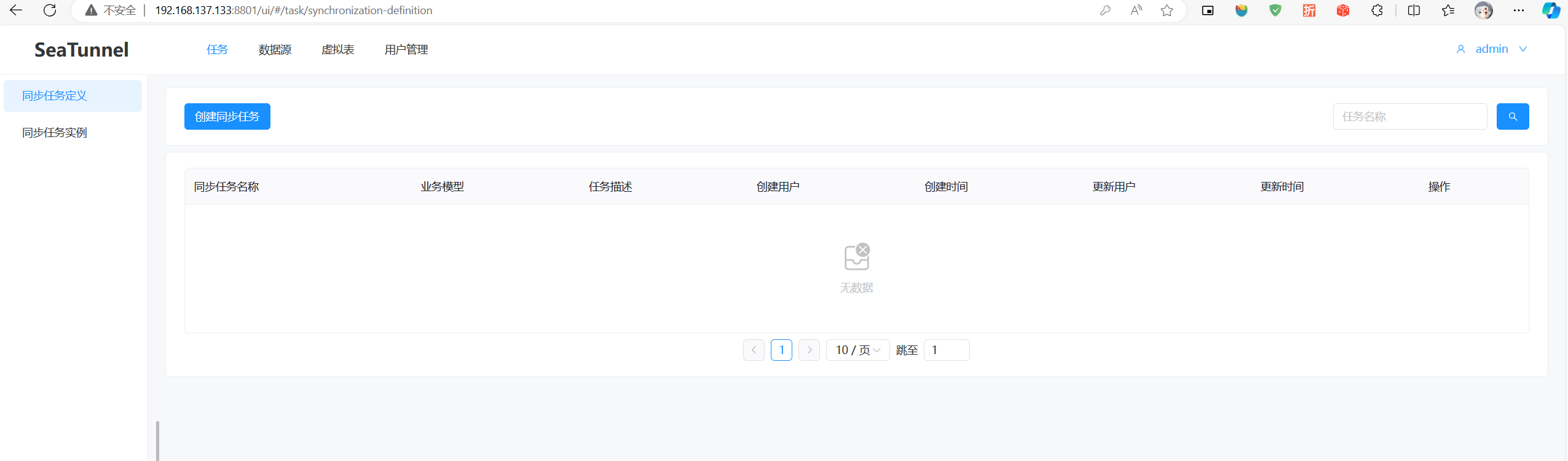](https://imgse.com/i/pi0CyPf)`}function b(){return n}function C(){return[{depth:2,slug:"ç¯å¢é ç½®",text:"ç¯å¢é ç½®"},{depth:2,slug:"å®è£ mysql",text:"å®è£ mysql"},{depth:2,slug:"å¯å¨seatunnel",text:"å¯å¨Seatunnel"},{depth:2,slug:"å®è£ apache-seatunnel-web",text:"å®è£ apache-seatunnel-web"},{depth:2,slug:"å¯å¨apache-seatunnel-web",text:"å¯å¨apache-seatunnel-web"}]}const h=a((c,y,F)=>{const{layout:i,...s}=p;return s.file=r,s.url=t,e`${l()}${o(n)}`});export{h as Content,b as compiledContent,h as default,r as file,p as frontmatter,C as getHeadings,m as rawContent,t as url};
Line numbers count LF bytes from the start of the resource, as the search results do. Vendor segments are library code the classifier recognised; they are stored but not indexed. Bytes are shown as Latin1 characters, one per byte.